步骤1:启动 Openclaw
双击运行U盘portable目录下的Windows-Start文件,如下图1:
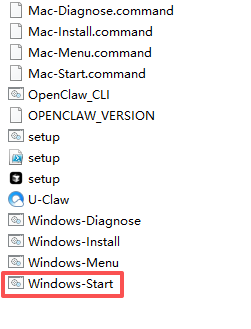
(图1)
双击运行U盘portable目录下的Windows-Start文件,如下图1:
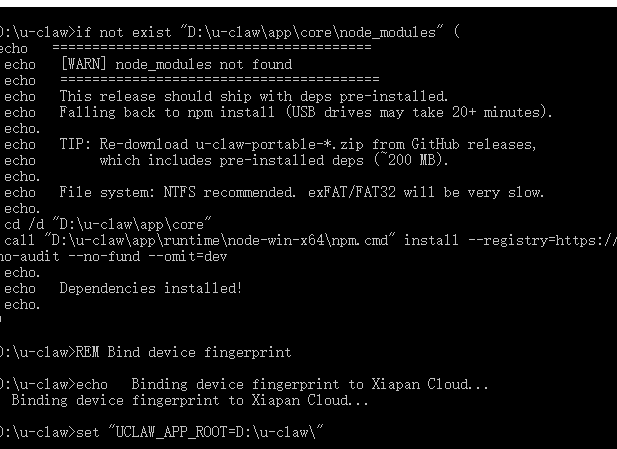
运行Windows-Start后弹出运行openclaw的dos窗口,如下图2:
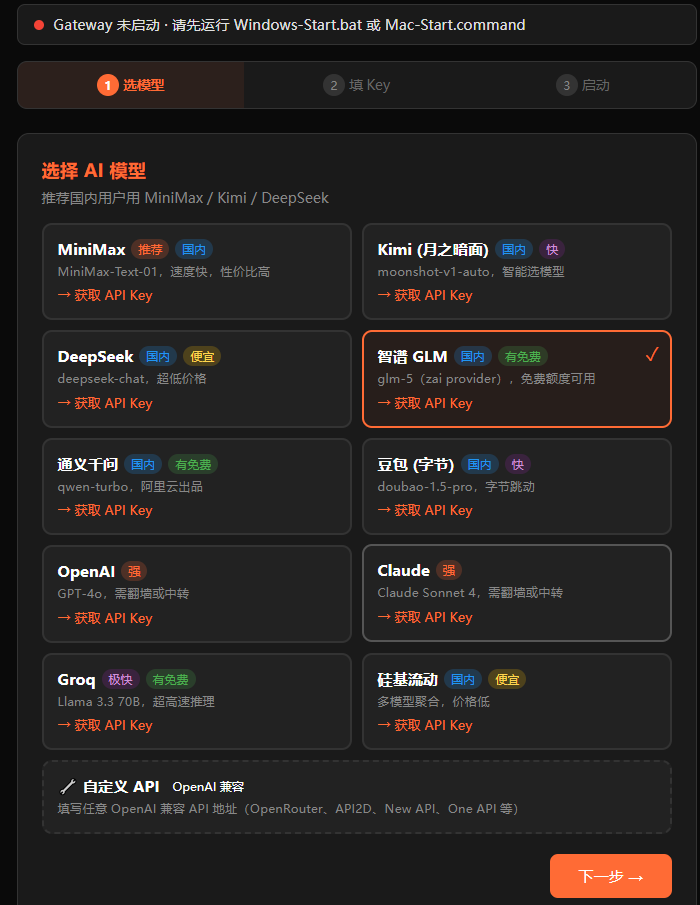
同时网页浏览器弹出一个设置窗口,如图3:
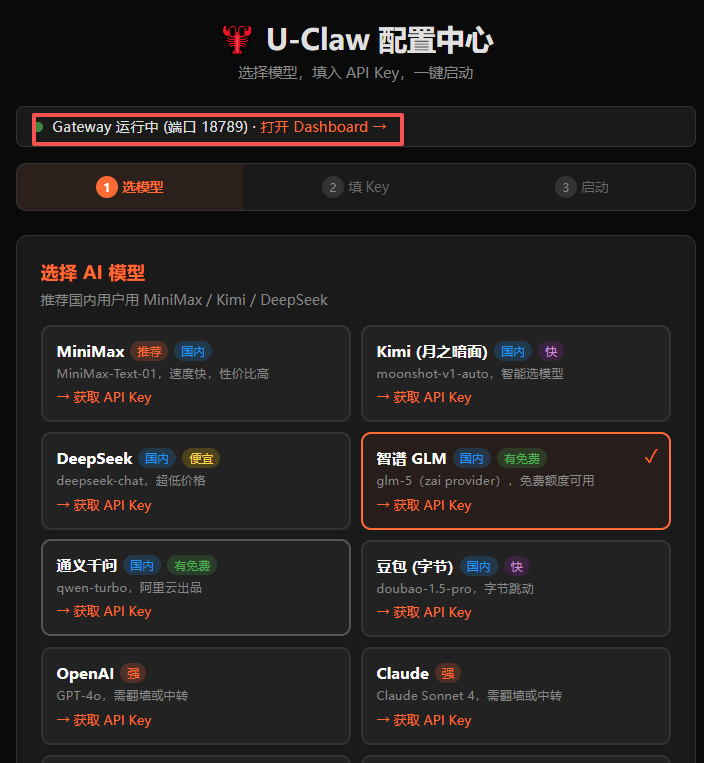
在DOS窗口加载openclaw后,图3的设置窗口变为如图4:
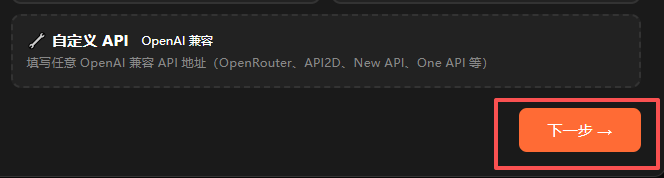
选择AI模型按默认,然后点"下一步"按钮,如图5:
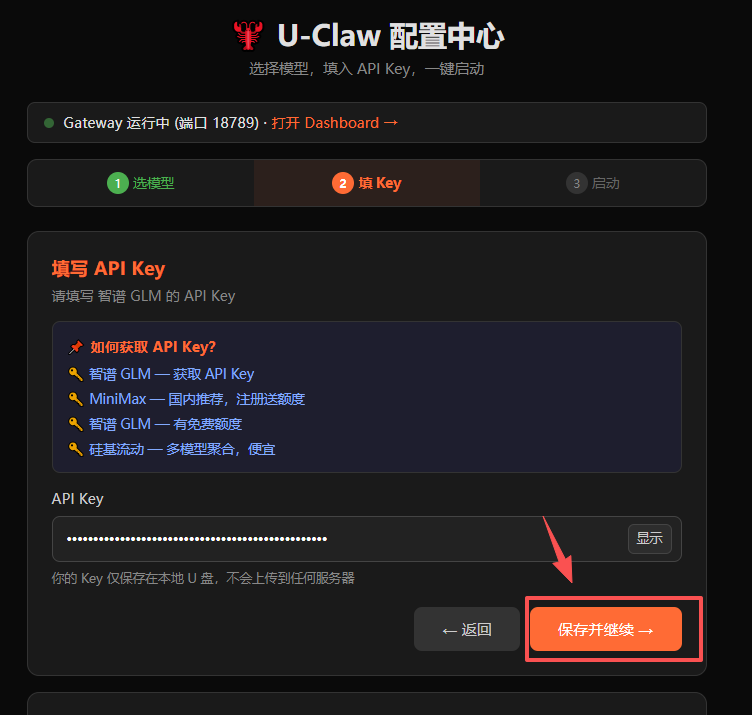
接着进入到选择API Key,按默认,点"保存并继续→",如图6:
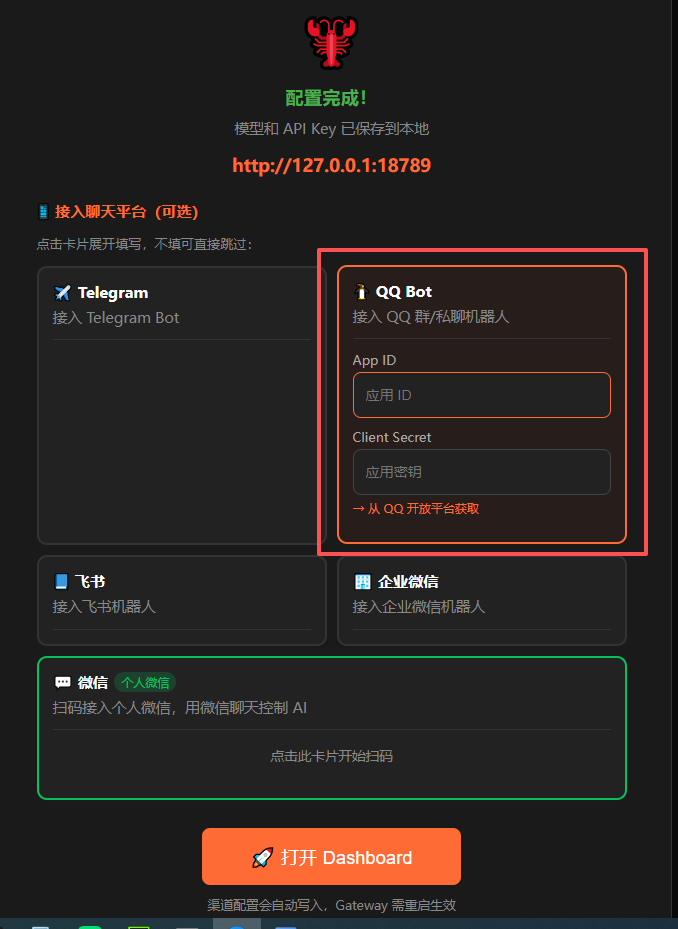
进入到接入聊天平台,选QQ Bot,如下图7:
首次使用,点QQ Bot中的"→ 从 QQ 开放平台获取",进入到https://q.qq.com/#/登录创建QQ聊天机器人,如下图8:
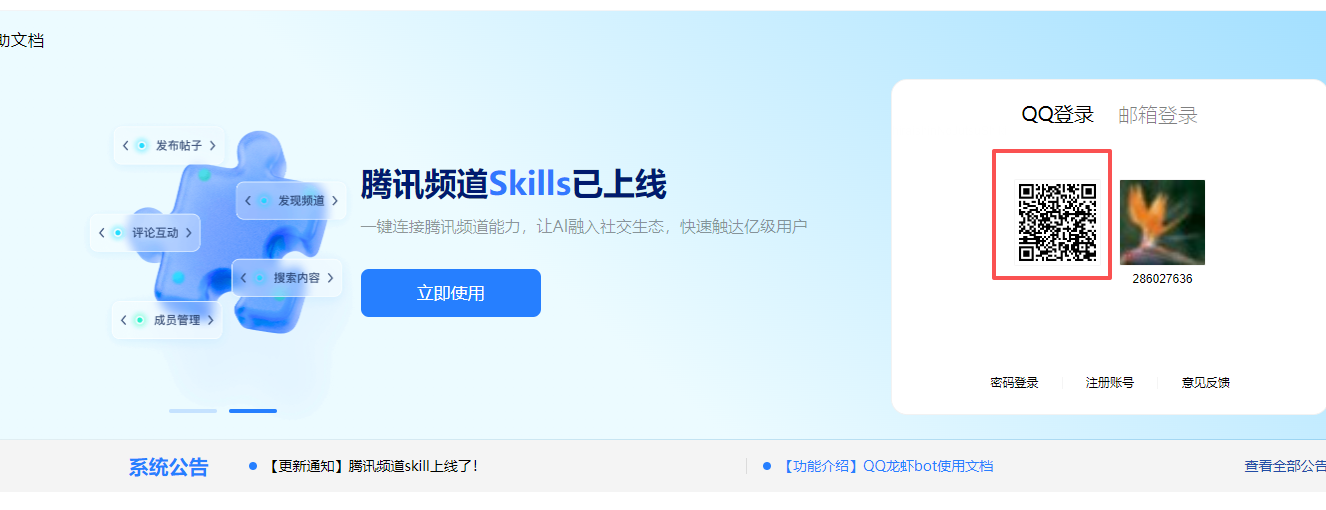
用手机QQ扫码登录,扫码后页面如下图9:
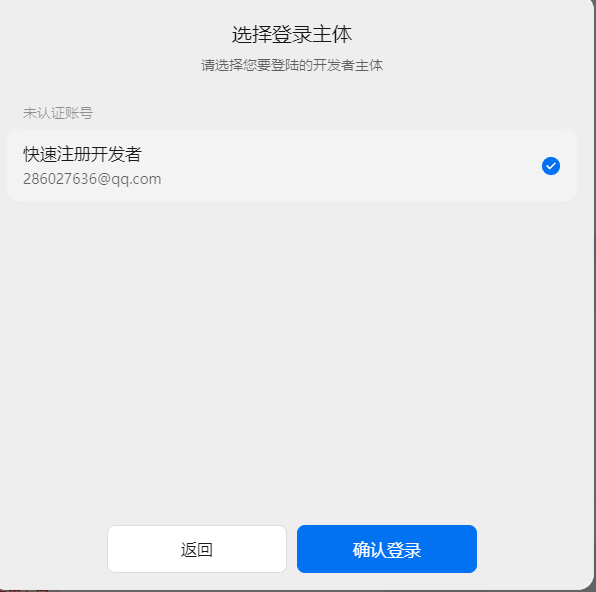
选中快速注册开发者,点"确认登录"按钮,进入到如下图10页面:
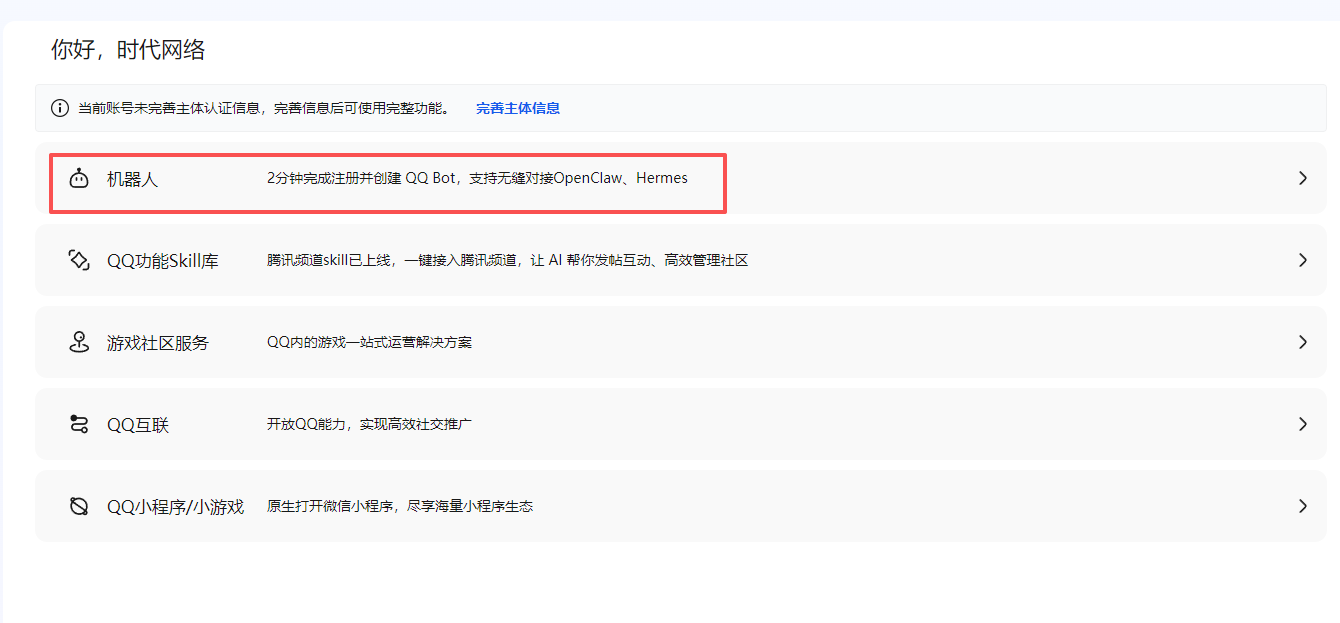
点图10中红框部分进入到"我的QQ机器人"页面,如下图11:
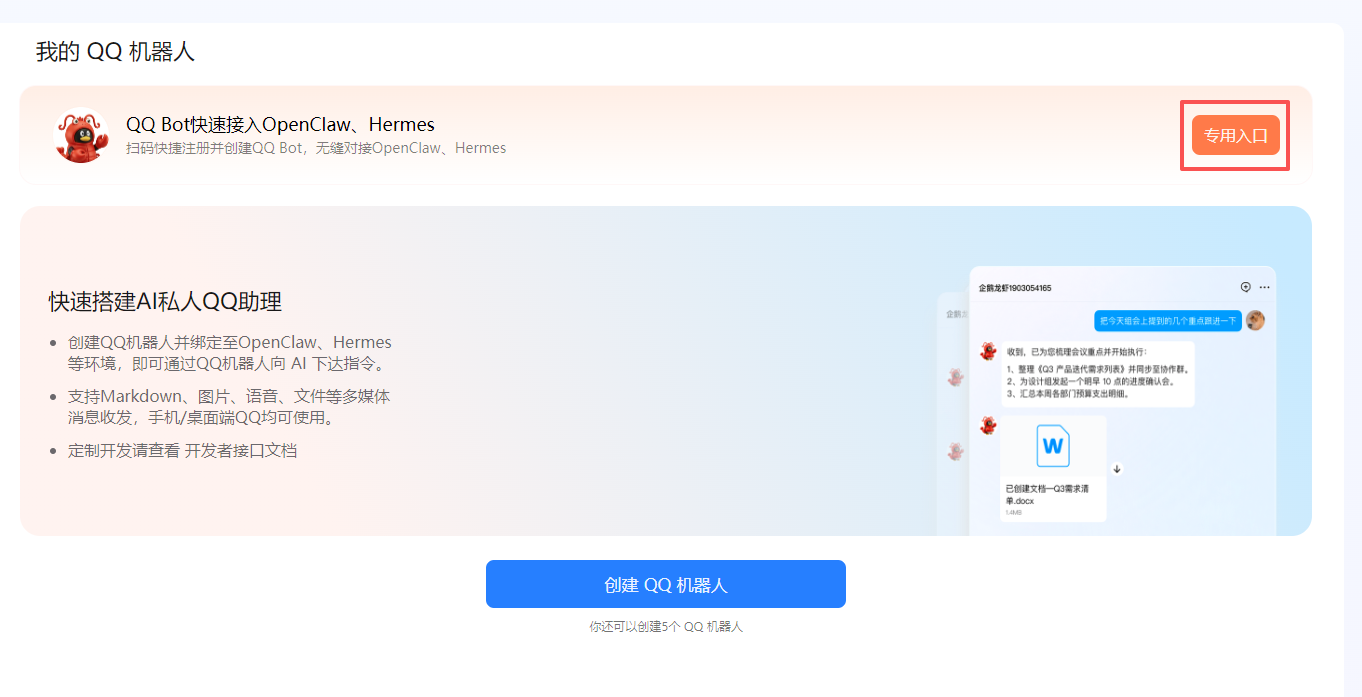
点"专用入口"按钮进入创建QQ机器人页面,如下图12:
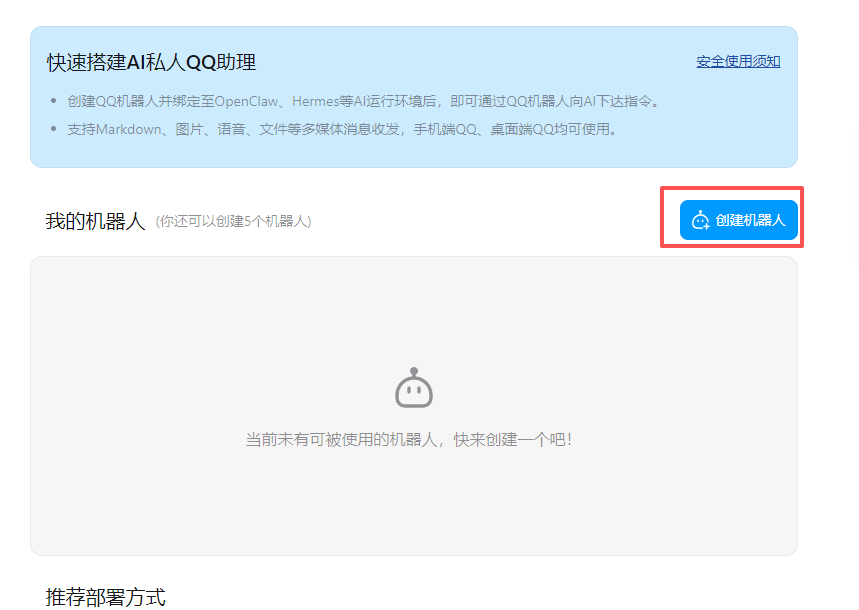
点"创建机器人"按钮,完成QQ机器人创建,如下图13:
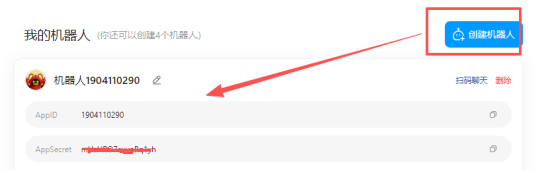
复制机器人AppId和AppSecret,粘贴到(图7)QQ Bot接入 QQ 群/私聊机器人对应的App ID和Client Secret框中。
然后点(图7)页面中"打开Dashboard",弹出如下图14页面:
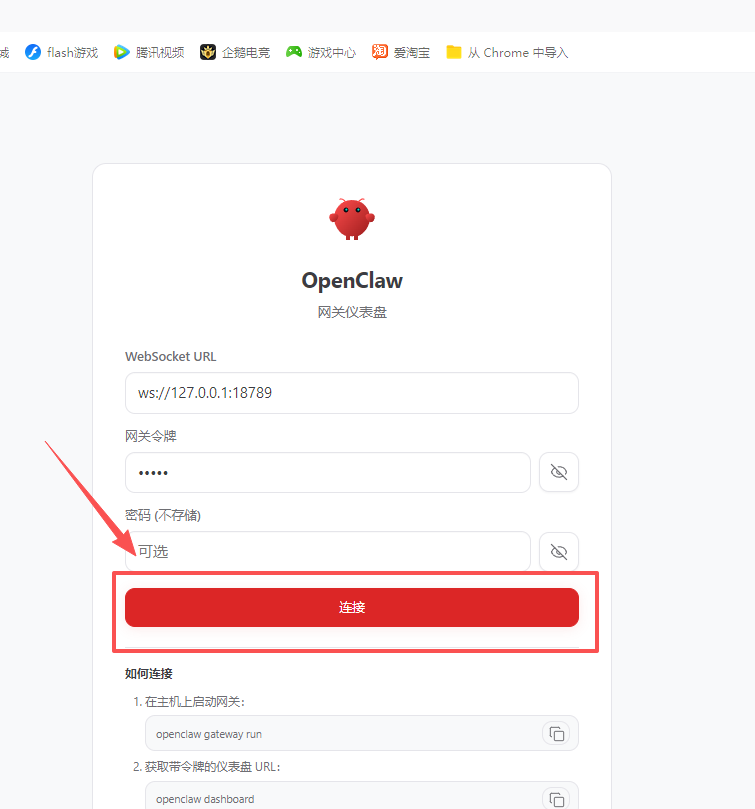
点"连接"按钮,进入到Openclaw控制中心,如下图15:
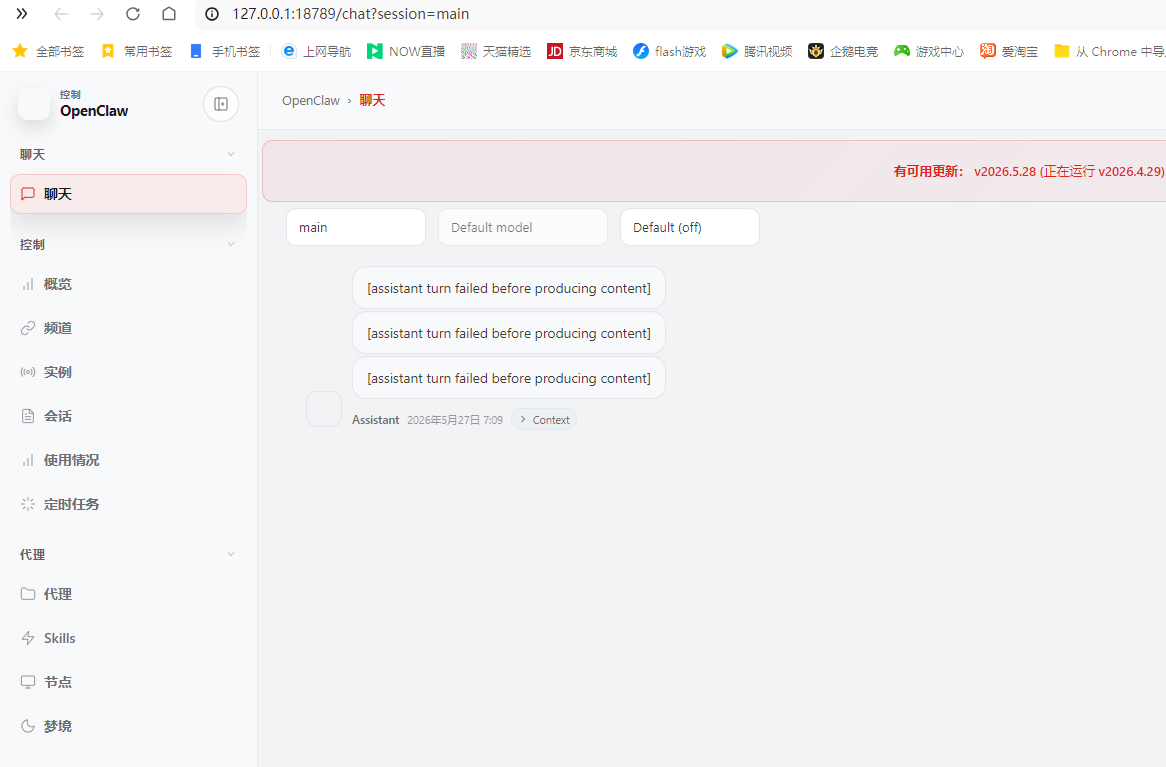
关闭刚才运行的DOS窗口,双击U盘portable目录下的Windows-Start文件重新运行openclaw,openclaw加载完成后,继续图3-7操作后,出现图14的页面,点"连接"按钮进入到openclaw控制中心。
点控制中心左边菜单的"频道",右边页面会看到"QQ Bot"插件。
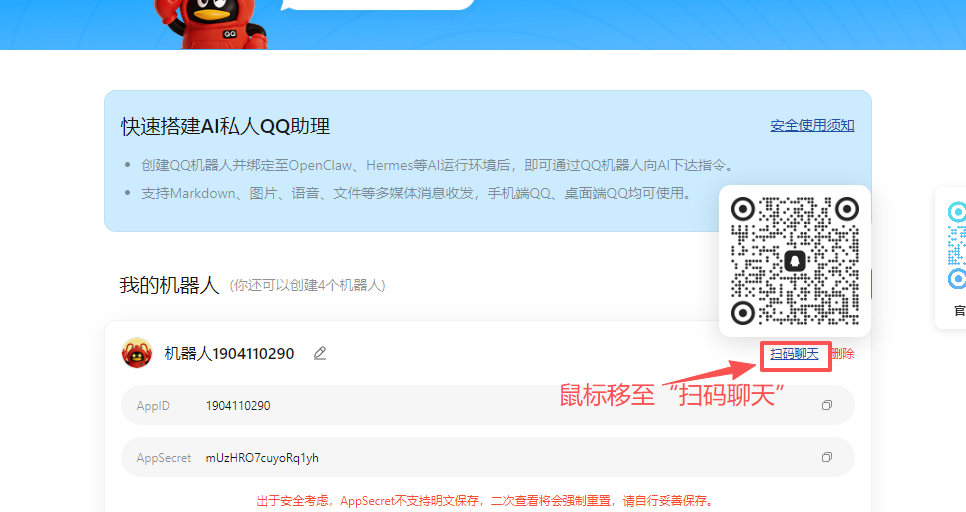
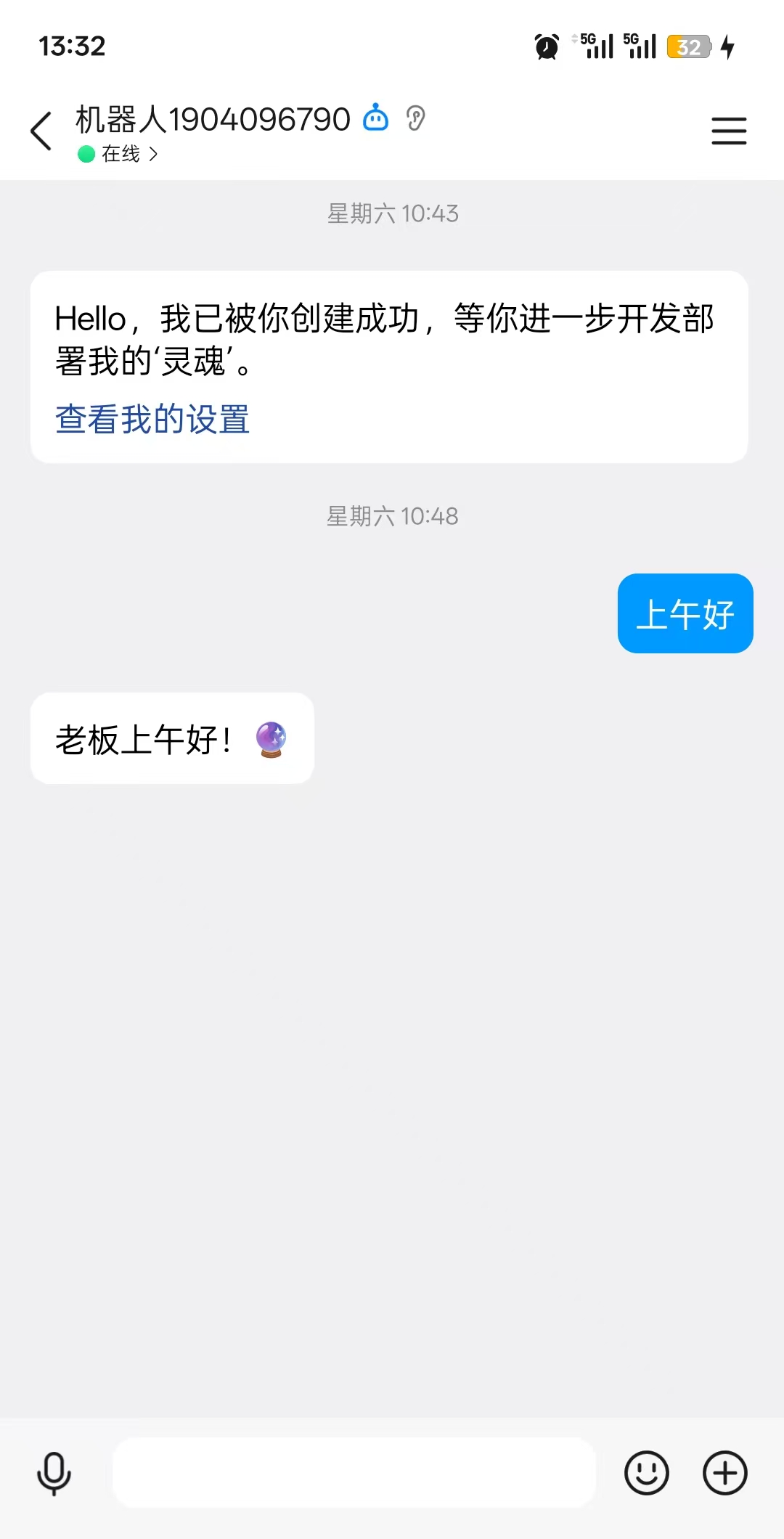
然后回到图12创建QQ机器人页面,鼠标移至"扫码聊天"后出现二维码,用刚才扫码登录的手机QQ扫二维码,完成QQ Bot与openclaw绑定,接下来您可以在手机QQ向QQ机器人发指令,如下图16:
QQ机器人在手机QQ交流截图:
提示: 本教程基于原始文档转换生成